
在全球化沟通日益频繁的今天,跨越语言障碍已成为即时通讯工具的必备能力。Telegram 作为一款以安全、快速和功能丰富著称的通讯应用,其电脑版内置的消息翻译功能正是一个强大却常被忽视的利器。无论您是在国际团队中协作、从海外频道获取信息,还是与世界各地朋友交流,这项功能都能让您无需离开聊天窗口,即可实时理解多语言内容。本文将为您提供一份从基础启用、实战操作到高级技巧的完整指南,深度解析Telegram电脑版翻译功能的每一个细节,助您解锁无障碍沟通的新境界。

一、 功能概述:为何选择内置翻译?#
在深入操作之前,我们有必要了解Telegram内置翻译功能的独特优势。与依赖复制粘贴到外部翻译网站或启用浏览器插件的方式不同,Telegram的内置翻译实现了无缝集成。
- 即时性:在支持翻译的聊天或频道中,外语消息下方会直接出现“翻译”按钮,点击即可瞬间转换为您的设定语言,阅读流暢不间断。
- 上下文保持:翻译结果显示在原始消息的同一上下文环境中,保留了消息的顺序、回复引用关系以及附带的媒体文件,避免理解错乱。
- 隐私增强:根据Telegram的官方说明,公开频道、群组中的消息翻译可能由服务器端处理,而私密聊天(Secret Chats) 中的端到端加密消息则完全在设备本地进行翻译,这最大程度保护了通信隐私。相比之下,许多第三方翻译服务或插件可能存在数据隐私风险。
- 统一体验:该功能深度集成于Telegram客户端,无需安装额外插件或频繁切换应用,保持了简洁高效的操作体验。
对于需要频繁处理多语言信息的用户,例如关注《Telegram官网“多语言频道”运营策略:利用翻译机器人实现全球化社群覆盖》的社群管理者,或进行《Telegram电脑版与Microsoft Teams集成教程:打造企业级通讯协作中心》的跨国团队成员,内置翻译功能是提升效率的核心工具。
二、 启用与基础设置:第一步配置#

Telegram电脑版的翻译功能并非默认全局开启,需要进行简单的初始设置。请遵循以下步骤:
2.1 确认客户端版本#
首先,确保您的Telegram电脑版已更新至最新版本。旧版本可能不支持此功能或语言库不全。您可以通过点击左上角菜单 → 设置 → 高级 → 查看版本号,或直接访问《Telegram官网下载防骗指南:认准官方正版渠道与验证方法》获取最新官方客户端。
2.2 启用翻译功能#
- 打开Telegram电脑版,点击左上角菜单图标,选择 “设置(Settings)”。
- 在设置页面左侧,找到并点击 “语言(Language)” 选项。
- 在语言设置页面中,您会看到 “翻译语言(Translate to)” 部分。
- 点击“翻译语言”下拉菜单,从列表中选择您希望将外语消息翻译成的目标语言,例如“中文(简体)”。
- 选择完成后,翻译功能即已激活。
2.3 理解“不翻译”语言设置#
在“翻译语言”设置下方,通常还有一个 “不翻译(Do Not Translate)” 的列表。您可以在此添加您已掌握的语言(如英语、中文)。当Telegram检测到消息是这些语言时,将不会显示翻译按钮,以避免界面干扰。这是一个非常贴心的高效设置。
三、 核心操作:实时翻译实战#
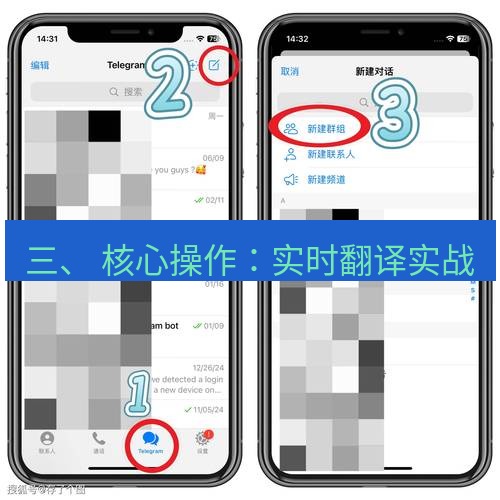
功能启用后,您可以在各个聊天场景中使用它。
3.1 在单条消息上翻译#
这是最常用的操作:
- 在任何群组、频道或私聊中,当收到非“不翻译”列表中的外语消息时,将鼠标悬停在该消息上。
- 消息气泡右侧会出现一系列操作图标(回复、转发等),其中包含一个 “翻译(Translate)” 图标(通常是一个“A↔文”或地球仪标志)。
- 点击“翻译”图标,该条消息的内容将立即被翻译成您设置的目标语言,并直接显示在原始消息下方或替换显示(取决于客户端版本)。
- 点击翻译后的文本旁的“显示原文(Show Original)”即可切换回原始消息。
3.2 翻译整个聊天#
在跨国项目群或外语学习群中,您可能希望临时将所有消息都进行翻译:
- 进入目标聊天窗口。
- 点击聊天顶部的联系人名称或群组/频道标题,进入聊天信息页面。
- 查找并点击 “翻译消息(Translate Messages)” 或类似选项的开关。
- 开启后,当前聊天中的所有历史及未来接收到的外语消息都将自动翻译,无需逐条点击。再次关闭开关即可恢复。
3.3 翻译媒体文件中的文字#
Telegram的翻译功能不仅限于纯文本消息:
- 图片文字:如果对方发送的图片中含有外文文字,您可以使用Telegram电脑版的图片文字识别功能(如果有提供)先提取文字,再对提取出的文本进行翻译。
- 文档预览:对于.txt、.pdf等文档,在Telegram内预览时,可能无法直接应用消息翻译功能。建议下载后使用支持翻译的文档阅读器。
四、 支持的语言与隐私深度解析#

4.1 支持的语言对#
Telegram内置翻译功能支持的语言数量在不断扩充,目前已覆盖全球数十种主要语言,包括但不限于:英语、中文(简/繁)、西班牙语、阿拉伯语、俄语、法语、德语、日语、韩语、葡萄牙语、意大利语、印地语等。具体支持列表以您客户端内“翻译语言”下拉菜单为准。对于小语种,支持度可能有限。
4.2 隐私与数据安全考量#
这是用户最关心的问题之一,Telegram在此处的设计体现了其隐私优先的理念:
- 公开内容翻译:在公开群组、频道或普通私聊中,翻译请求可能会发送至Telegram服务器进行处理。Telegram声称此类数据用于改善服务,并遵循其隐私政策。
- 私密聊天翻译:在端到端加密的私密聊天(Secret Chats) 中,翻译过程完全在您的设备本地进行。消息内容永远不会离开您的设备,确保了最高级别的隐私安全。这与《Telegram电脑版隐私保护进阶技巧:端到端加密完全解析》中强调的安全原则一致。
- 建议:对于高度敏感信息的翻译,优先在私密聊天中进行。对于普通聊天,了解其隐私边界即可。
五、 高级使用技巧与自定义#
5.1 界面语言与翻译语言的联动#
一个高级技巧是将Telegram的界面语言设置为您的目标学习语言,而将“翻译语言”设置为您的母语。例如,界面设为英文,翻译语言设为中文。这样,您在操作软件的同时学习英文,而当接收到日文消息时,又能一键翻译成中文。这创造了沉浸式的语言环境。
5.2 利用“收藏夹”创建翻译学习库#
遇到经典的或难以理解的外语句子,翻译后可以长按消息,选择 “收藏(Add to Saved Messages)”。您可以在《Telegram电脑版“收藏夹”与“#标签”联动使用:打造个人知识管理系统》一文中找到详细方法,将这些翻译对照的句子保存起来,方便日后复习,打造个人语言学习笔记。
5.3 与第三方翻译机器人的互补#
虽然内置功能便捷,但第三方翻译机器人(如@translate、@lingvo等)仍有其价值:
- 专业领域翻译:某些机器人可能针对特定学科(如法律、医学)有更好的术语库。
- 长文本与文档:对于超出单条消息长度的长文或文档,使用机器人可能更方便。
- 多语言互译:需要在一句话中翻译成多种语言时。 您可以在《Telegram电脑版“翻译机器人”横向评测:哪款支持离线与更多语言对?》中了解更多选择。最佳策略是结合使用:日常快速翻译用内置功能,复杂任务交给专业机器人。
六、 常见问题与故障排除 (FAQ)#
Q1:为什么我收到的某些外语消息没有显示“翻译”按钮? A1:请检查以下几点:
- 确保您已在设置中正确设置了“翻译语言”。
- 检查该消息的语言是否被添加到了“不翻译”列表中。
- 确认您的客户端是否为最新版本。
- 某些极短的消息或系统通知可能不支持翻译。
- 该语言对可能尚未被Telegram翻译服务支持。
Q2:翻译的准确度如何?能替代专业翻译吗? A2:Telegram内置翻译基于先进的神经网络机器翻译技术,对于日常对话、新闻资讯等内容的准确度相当高,足以帮助理解大意。然而,对于正式合同、文学创作、精准技术文档等,机器翻译仍可能存在语义偏差、文化误读或术语错误。此类重要内容建议寻求人工专业翻译进行校对。
Q3:开启“翻译整个聊天”会消耗更多流量或电量吗? A3:自动翻译会略微增加数据处理量,但对流量和电量的影响微乎其微,几乎可以忽略不计。主要影响发生在首次翻译历史消息时,后续实时翻译的消耗极小。
Q4:我可以在翻译结果上进行编辑或复制吗? A4:可以。翻译后的文本通常可以直接用鼠标选中并进行复制。但请注意,您无法直接编辑翻译结果显示的文本。如果您想修改翻译,需要复制后粘贴到别处编辑,或使用第三方翻译工具重新处理。
Q5:此功能在Telegram手机版上可用吗?设置是否同步? A5:是的,Telegram手机版(iOS/Android)同样提供消息翻译功能,其启用逻辑与电脑版类似。但需要注意的是,翻译语言的设置是设备独立的,不会在您的手机和电脑之间自动同步。您需要在每个设备上分别进行设置。
结语#
Telegram电脑版的内置消息翻译功能,是一个设计精良、以用户隐私和效率为考量的强大工具。它成功地将复杂的多语言理解过程简化为一次点击,无缝嵌入到沟通流程之中。通过本指南,您不仅掌握了从启用、操作到故障排除的全流程,还深入了解了其隐私机制和与第三方工具的互补策略。
无论是为了高效工作,如管理《Telegram电脑版企业工作区(Telegram Business)部署与团队管理完整手册》中提到的跨国团队,还是为了个人学习与探索更广阔的世界,熟练掌握这项功能都将使您的Telegram体验如虎添翼。语言不应成为连接的壁垒,而Telegram正通过技术,让全球对话变得更加简单、直接。现在,就打开您的Telegram电脑版,配置好翻译语言,开始您无障碍的环球沟通之旅吧。
本文由Telegram官网提供,欢迎浏览Telegram电脑版网站了解更多资讯。