
在快节奏的数字化办公与沟通场景中,效率往往取决于对工具的精细掌控。对于数百万依赖Telegram进行团队协作、社群运营或日常交流的用户而言,电脑版客户端是其生产力的核心。然而,许多用户可能尚未充分挖掘其与操作系统深度融合的潜力——系统任务栏集成。这项看似微小的功能,实则是减少窗口切换、即时处理消息、保持工作专注度的强大武器。
本文将深入剖析Telegram电脑版(以Windows和macOS系统为主)中系统任务栏集成功能的高级设置,核心聚焦于三大效率特性:在任务栏图标上显示未读消息计数、无需切换窗口即可使用的快速回复浮动框,以及通过自定义协议或跳转列表快速定位到特定聊天。我们将超越基础操作指南,提供从原理配置、实战步骤到疑难排解的完整攻略,旨在帮助您将Telegram无缝嵌入您的工作流,实现真正的“焦点不散,处理不断”。

一、 系统任务栏集成:概念、价值与前置准备#
1.1 什么是系统任务栏集成?#
系统任务栏集成是指应用程序将其核心功能或状态指示,以图标、叠加层、跳转列表(Jumplist)或上下文菜单等形式,深度嵌入到操作系统(如Windows的任务栏或macOS的菜单栏/Dock)中的技术。对于Telegram电脑版而言,这意味着即使用户将其主窗口最小化或置于其他窗口之后,仍能通过任务栏便捷地:
- 感知状态:一眼获知是否有未读消息(通过数字叠加层)。
- 执行快速操作:直接回复消息,而无需打开主聊天窗口。
- 快速导航:一键跳转到常用聊天、频道或机器人。
1.2 为何需要深度配置任务栏集成?#
- 提升多任务效率:对于需要同时处理文档、代码、设计稿和沟通的用户,频繁在Telegram主窗口和其他应用间切换会严重打断思维流。任务栏集成提供了“不离场”的轻量级交互。
- 即时响应与管理:未读计数让重要消息不被遗漏;快速回复功能允许您在处理其他工作的间隙,迅速完成简短的对话,避免对话堆积。
- 个性化工作流:通过创建指向特定聊天的快捷方式,您可以为自己构建一个专属的“通讯指挥中心”,将关键对话置于触手可及的位置。
1.3 配置前的检查清单#
在开始高级设置前,请确保您的环境已就绪:
- Telegram客户端版本:务必使用从 Telegram官网 下载的最新正版电脑客户端。旧版本可能不支持某些集成功能。您可以参考我们的《Telegram官网下载防骗指南:认准官方正版渠道与验证方法》确保安装源安全。
- 操作系统权限:
- Windows:确保Telegram拥有在任务栏上创建叠加层和跳转列表的权限(通常默认授予)。如果功能异常,可能需要以管理员身份运行一次客户端。
- macOS:检查系统偏好设置 > 通知与焦点模式中,是否允许Telegram发送通知,并确保其Dock图标显示正常。
- 基础设置启用:进入Telegram电脑版的设置(Settings),在“通用”(General)或“高级”(Advanced)选项中,确认与系统集成相关的选项(如“在任务栏显示未读计数”)已开启。
二、 核心功能一:显示未读消息计数#

在任务栏图标上直观显示未读消息数量,是避免消息淹没、区分优先级的基础功能。
2.1 启用与自定义设置(Windows & macOS)#
Windows 系统:
- 打开Telegram电脑版,点击左上角菜单,选择 “Settings”(设置)。
- 在左侧选择 “Advanced”(高级)。
- 找到 “System integration”(系统集成) 部分。
- 勾选 “Show unread message counter on taskbar icon”(在任务栏图标上显示未读消息计数)。
- 高级选项:部分自定义客户端或更新版本可能提供计数样式的微调,例如仅显示点状提示或超过99条后的显示方式。
macOS 系统:
- 打开Telegram,菜单栏点击 “Telegram” -> “Preferences”(偏好设置)。
- 选择 “General”(通用) 标签页。
- 勾选 “Show unread badge on app icon”(在应用图标上显示未读标记)。
- 在macOS的 系统设置 > 通知 中,找到Telegram,确保“通知”已开启,并且“标记应用图标”选项处于活动状态。
2.2 技术原理与计数规则解析#
- 计数来源:数字显示的是您所有聊天(私聊、群组、频道)的总计未读消息数,而不是聊天会话数。例如,一个群组有10条未读消息,一个私聊有2条,则计数显示为12。
- 静音会话处理:默认情况下,已被静音(Muted)的聊天或频道,其新消息不会计入任务栏未读计数。这是该功能最智能的一点,让您能专注于非静音的重要对话。您可以在设置中确认此行为。
- 计数上限:通常,当未读数超过99或999(取决于系统设计)时,图标上会显示“99+”或“…”,以保持图标清晰。
2.3 常见问题与故障排除#
- 问题:未读计数不显示或延迟。
- 排查步骤:
- 确认上述设置已全部启用。
- 重启Telegram客户端。
- 检查Windows通知区域图标设置:
设置 > 个性化 > 任务栏 > 选择哪些图标显示在任务栏上,确保Telegram已开启。 - 对于Windows,尝试右键点击任务栏,选择“任务管理器”,找到“Windows资源管理器”,右键选择“重新启动”,以刷新任务栏进程。
- 确保没有第三方桌面美化工具(如StartIsBack, Tray等)干扰了任务栏图标的正常渲染。
- 排查步骤:
- 问题:计数不准确,与客户端内显示的未读数不符。
- 可能原因:客户端内部缓存不同步,或某些特殊类型的消息(如系统提示、某些机器人消息)的计数逻辑有差异。
- 解决方案:尝试在Telegram设置中执行“清除本地缓存”(注意:此操作不会删除聊天记录,但会清除临时文件,可能需要重新下载部分媒体)。路径:
设置 > 高级 > 存储用量 > 清除缓存。
三、 核心功能二:快速回复浮动窗口#

快速回复(Quick Reply)是任务栏集成的精髓,它允许您在不打开主窗口的情况下,直接回复任意联系人的消息。
3.1 启用与触发方式#
启用(通常默认开启): 在Telegram设置 > 通知中,确保相关通知是启用的。快速回复功能通常与通知气泡绑定。
触发方式:
- 从通知横幅触发:当新消息通知横幅(Toast Notification)出现在屏幕角落时,将鼠标悬停或点击它,通常会扩展出一个小的文本输入框和发送按钮。
- 从任务栏图标触发:
- Windows: 左键单击任务栏上的Telegram图标,在弹出的预览窗口(如果系统支持)或缩略图上,有时可以直接找到回复入口。更通用的方法是:当收到新消息时,直接点击任务栏图标弹出的通知预览,可能会激活快速回复框。
- macOS: 点击Dock上的Telegram图标,在出现的通知中心(Notification Center)通知上,通常会有“回复”(Reply)按钮。
3.2 高级使用技巧与效率提升#
- 键盘快捷键加速:在快速回复框激活后,通常可以直接输入文字,并按下
Enter(回车) 键直接发送。使用Esc键可以取消并关闭回复框。掌握这些快捷键能实现真正的“盲操作”。 - 富文本与快速操作:部分系统(如Windows 10/11的某些版本)的快速回复框支持简单的消息格式化,例如使用星号加粗(
*text*)或下划线(_text_)。同时,回复框可能集成“打开主窗口”、“标记为已读”等快捷按钮。 - 多消息连续处理:当同时有多条来自不同联系人的消息时,可以依次处理每个通知的快速回复,而无需切换上下文。处理完一条后,回复框关闭,您可以立即点击下一个通知进行回复。
- 与“免打扰模式”协同:您可以设置《Telegram电脑版“免打扰模式”计划任务设置:根据时间与日历自动启用规则》,在免打扰期间,通知可能不弹出,但快速回复功能本身仍可在您主动查看任务栏时使用,实现自主节奏控制。
3.3 潜在限制与兼容性说明#
- 系统依赖性:快速回复功能的体验深度依赖操作系统提供的通知框架。Windows 8/10/11和macOS的现代版本支持较好,但在Windows 7或某些Linux桌面环境下,功能可能受限或外观不同。
- 媒体回复限制:绝大多数系统的快速回复浮动窗口仅支持纯文本输入。要发送图片、文件或语音消息,仍需打开主窗口。
- 群组@提及:在快速回复框中回复群组消息时,可能无法方便地使用@提及功能,因为看不到完整的在线成员列表。
四、 核心功能三:跳转到特定聊天(自定义协议与跳转列表)#
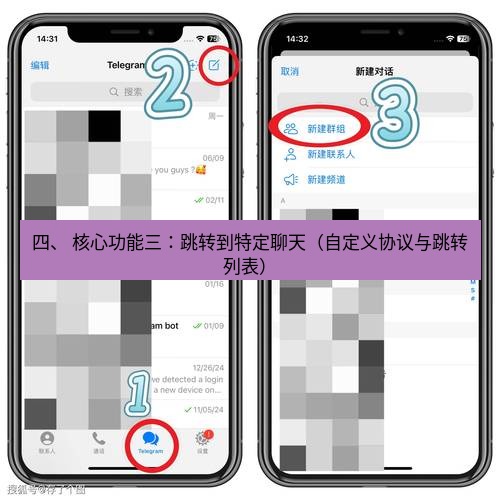
这是最高阶的效率技巧,允许您为最重要的聊天创建“直达电梯”。
4.1 方法一:利用Telegram自定义协议链接#
Telegram支持类似 tg://resolve?domain=username 或 tg://msg?to=+1234567890 的自定义协议链接。您可以将其创建为桌面快捷方式或固定在任务栏。
创建步骤:
- 获取聊天链接:在Telegram中,打开目标聊天(可以是用户、群组、频道或机器人),点击其名称进入资料页,找到“用户名”(Username)或通过“分享”功能获取邀请链接。对于没有用户名的私聊,您可以使用其电话号码(需注意隐私)或通过“已保存消息”等间接方式。
- 构建协议链接:
- 有用户名的情况:
tg://resolve?domain=username(例如,tg://resolve?domain=telegram) - 无用户名,使用电话号码:
tg://msg?to=+国家代码电话号码(例如,tg://msg?to=+1234567890) - 使用公开邀请链接ID:
tg://join?invite=邀请链接哈希值
- 有用户名的情况:
- 创建快捷方式:
- Windows:在桌面右键 -> 新建 -> 快捷方式。在位置框输入上述协议链接(如
tg://resolve?domain=你的频道名)。下一步,命名快捷方式(如“直达工作群”)。创建后,您可以右键此快捷方式,选择“固定到任务栏”。 - macOS:使用Automator或第三方脚本工具创建一个可执行脚本,内容为打开该URL。更简单的方法是,在浏览器地址栏输入此链接并回车,Telegram应用会启动并跳转。您可以考虑将此网址保存为书签。
- Windows:在桌面右键 -> 新建 -> 快捷方式。在位置框输入上述协议链接(如
安全提醒:谨慎创建包含个人电话号码的协议链接快捷方式,以免隐私泄露。优先使用用户名或频道/群组链接。
4.2 方法二:利用Windows任务栏跳转列表#
Windows任务栏的跳转列表(Jumplist)是系统级功能,应用程序可以自定义。
为Telegram启用并利用跳转列表:
- 固定常用聊天到跳转列表:在Telegram主窗口中,找到您经常访问的聊天,右键点击其左侧边栏的聊天头像或名称,在上下文菜单中寻找 “Pin to taskbar”(固定到任务栏)或类似选项。新版本Telegram可能直接支持此功能。
- 访问跳转列表:右键单击任务栏上的Telegram图标,弹出的菜单顶部区域(最近)或底部“已固定”区域,就会显示您固定或最近打开的聊天列表,点击即可快速跳转。
- 管理跳转列表:在跳转列表中,右键点击某个项目,通常可以选择“从列表中取消固定”或“固定到此列表”。
4.3 方法三:通过“已保存消息”或“聊天文件夹”作为中枢#
如果您觉得管理多个快捷方式过于繁琐,可以设计一个以 “已保存消息” 或自定义的 “聊天文件夹” 为核心的跳转策略。
- 将最重要的聊天置顶。
- 在Telegram设置中,为这个文件夹设置一个易于记忆的快捷键(如果客户端支持),或者将其固定在主窗口最显眼位置。
- 当需要快速跳转时,只需打开Telegram主窗口(可通过任务栏图标左键单击),焦点会立即落在您精心组织的这个文件夹或已保存消息上,然后通过方向键或鼠标快速选择目标聊天。这结合了《Telegram电脑版“聊天文件夹”高级分类技巧:按项目、优先级与标签智能管理对话》中的管理思路。
五、 跨平台同步与高级配置考量#
5.1 与手机版的联动#
任务栏集成的状态(如未读计数)本质上是客户端本地的。但它反映的是您账户的全局未读状态。当您在手机端阅读了消息,电脑版客户端的未读计数会通过云端同步实时更新。确保《Telegram电脑版与手机版同步技巧:实现无缝切换体验》的顺畅,是保持所有终端状态一致的关键。
5.2 企业环境与多账号管理#
- 企业部署:在自建或企业级部署中,系统集成的协议链接(
tg://)可能受组策略限制。需要与IT管理员确认。 - 多账号用户:如果您使用《Telegram电脑版多账号同时登录教程:工作生活两不误》中的技巧,每个运行中的客户端实例都会在任务栏生成自己的图标。您需要分别对每个实例进行上述集成设置,并留意区分不同账号的未读计数和通知。
5.3 性能与资源占用#
开启任务栏集成功能(尤其是持续的通知监听和计数更新)会带来微小的额外系统资源消耗。对于绝大多数现代电脑,这可以忽略不计。但如果您在资源极其有限的设备上运行,或遇到性能问题,可以在Telegram高级设置的“系统集成”部分暂时关闭部分功能进行排查。
六、 总结:构建您的终极Telegram桌面工作流#
通过对Telegram电脑版系统任务栏集成三大高级功能——未读计数、快速回复和跳转到特定聊天——的深度配置与掌握,您已经将一款普通的通讯软件,升级为一个高度集成、响应迅捷的桌面通信中枢。
最佳实践工作流建议:
- 状态可视化:始终保持任务栏未读计数开启,让重要消息无处遁形。
- 轻量交互:对于简单的确认、问答式对话,坚决使用快速回复浮动窗口,避免打开主窗口带来的上下文切换成本。
- 路径直达:为不超过5个最核心的工作群、合作伙伴或关键频道创建任务栏跳转快捷方式,实现一键直达。
- 定期优化:像整理书桌一样,每月审视一次固定的聊天和快捷方式,根据项目进展调整您的“通讯快捷地图”。
技术的价值在于赋能。Telegram强大的API与跨平台能力,不仅体现在机器人生态和云同步上,也体现在这些与操作系统细腻的交互细节中。花时间精心配置您的任务栏集成,就是投资于您未来的沟通效率。当您无需思考便能处理如潮水般涌来的信息时,您便真正驾驭了工具,而非被工具所驱策。
常见问题解答(FAQ)#
Q1: 我在任务栏上看到了未读计数,但点击数字想快速回复时,却直接打开了主窗口,没有弹出快速回复框,这是为什么? A1: 未读计数本身只是一个状态指示器,不具备交互功能。快速回复的触发依赖于新消息到达时的通知横幅。请确保系统通知和Telegram的应用内通知都已启用。当新消息通知弹出时,尝试点击或悬停在该通知本身上,而不是任务栏的数字区域。
Q2: 我创建了tg://协议链接的桌面快捷方式,但点击后提示“没有与此文件关联的程序”,怎么办?
A2: 这表明操作系统没有将tg://协议正确关联到Telegram客户端。解决方法:首先确保Telegram客户端已安装并至少运行过一次。然后,尝试在默认浏览器中访问一次 tg://resolve?domain=telegram 这样的链接,系统通常会提示您选择打开此链接的程序,请选择Telegram并勾选“始终使用此应用”。关联成功后,快捷方式即可正常工作。
Q3: 快速回复功能支持发送图片或文件吗? A3: 目前,无论是Windows还是macOS系统原生的快速回复浮动窗口,均不支持直接附加和发送图片、文件或其他媒体。该功能设计用于快速的文本回复。要发送媒体内容,您需要打开Telegram主窗口。
Q4: 我固定了很多聊天到Windows跳转列表,如何清理不再需要的项目? A4: 右键点击任务栏上的Telegram图标以打开跳转列表。在您想要移除的聊天项目上右键单击,在弹出的菜单中选择 “从列表中取消固定”。对于“最近”分类下的项目,它们会随着时间推移自动更新。
Q5: 这些任务栏集成设置会在重装系统或更换电脑后保留吗?
A5: 不会。这些设置属于本地客户端配置,与您的聊天记录(云端存储)不同。它们通常存储在您电脑的AppData或用户配置文件夹中。重装系统或在新设备上安装Telegram后,您需要按照本文指南重新进行配置。建议将重要的tg://协议链接保存在笔记中,以便快速重建快捷方式。
本文由Telegram官网提供,欢迎浏览Telegram电脑版网站了解更多资讯。